UUUAA 小铺
UUUAA
本站无须注册即可下单,绝不二次销售,非商品问题不支持退款,介意勿买----水果号一定要改1密码2安全问题3救援邮箱4绑定手机,(改资料!改资料!改资料!扫号盗号很严重!)
所有账号质保1天,请及时修改账号相关资料,不保证任何订阅、充值等项目----水果号仅用于下载,禁止用于任何违法犯罪行为
微信封控订单相关问题/付款遇上问题请联系:客服QQ 1045327323
所有账号质保1天,请及时修改账号相关资料,不保证任何订阅、充值等项目----水果号仅用于下载,禁止用于任何违法犯罪行为
微信封控订单相关问题/付款遇上问题请联系:客服QQ 1045327323
苹果账号开通iCloud/后缀iCloud
查看更多 >
热销
中国区开通iCloud-后缀iCloud
¥7.99
库存:5
热销
日本区开通iCloud-后缀iCloud
¥7.99
库存:5
热销
香港区开通iCloud后缀iCloud
¥7.99
库存:5
热销
台湾区开通iCloud-后缀iCloud
¥7.99
库存:5
热销
美国区开通iCloud-后缀iCloud
¥7.99
库存:5
苹果账号开通iCloud/后缀微软
查看更多 >
暂无商品
美国区未通iCloud-后缀iCloud
查看更多 >
暂无商品
密正-未开通iCloud-无密保
查看更多 >
暂无商品
小火箭Shadowrocket成品号
查看更多 >
暂无商品
该分类暂无商品
该分类暂无商品
该分类暂无商品
该分类暂无商品
该分类暂无商品





购买商品
用户登录
用户注册
订单查询
提交工单
使用说明
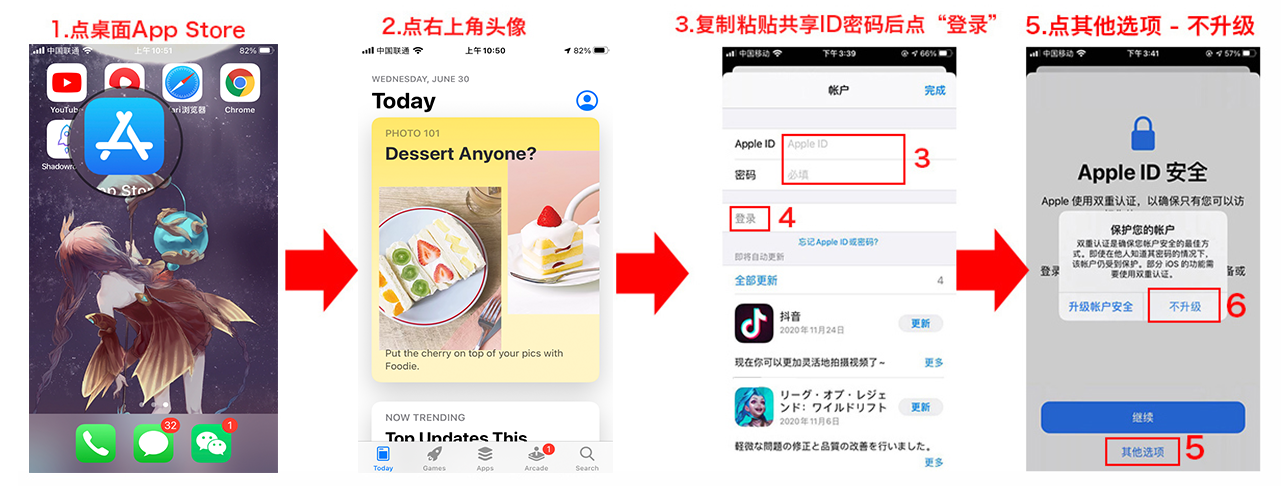
【使用说明】
1,打开AppStore,点击右上角头像,进入个人中心。
2,下拉至最底端,点击退出登录。
3,屏幕滑到最上方,输入账号密码直接登录即可。
4,登录后请选择【其他选项】,选择-不升级验证。
如何购买商品?
1. 浏览商品列表,选择需要的商品
2. 点击购买按钮,填写相关信息
3. 选择支付方式完成支付
4. 支付成功后自动发卡
如何查询订单?
点击"订单查询",输入订单号和查询密码即可查看订单详情和卡密信息。
注册用户有什么好处?
1. 无需每次输入联系方式
2. 可以使用余额支付
3. 可以在个人中心查看所有订单
4. 支持充值功能
无法订阅游戏的常见问题及解决方法:Apple Arcade订阅故障排除指南
发布时间:2026-01-25 21:41:14
Apple Arcade为游戏爱好者提供了一个全新的订阅体验,允许用户通过Apple ID订阅并畅玩海量高质量游戏。然而,在使用过程中,有些用户可能会遇到无法成功订阅Apple Arcade或游戏的问题。无论是支付失败、账户设置错误还是网络连接问题,本文将为你详细列出常见的无法订阅游戏的原因,并提供相应的解决方案,帮助你快速恢复正常订阅。
常见问题及解决方案
1. 支付失败或支付方式不可用
问题描述:
在订阅Apple Arcade时,系统提示支付失败或支付方式不可用,导致无法完成订阅。这可能是由于支付方式问题、账户余额不足或信用卡信息错误引起的。
解决方法:
检查支付方式信息:登录到Apple ID账户管理页面
,检查你的支付方式是否有效,确保信用卡信息、到期日期和账单地址正确无误。
更换支付方式:如果当前的支付方式无法使用,尝试更换为另一种支付方式,如PayPal、Apple ID余额或另一张信用卡。
确保Apple ID余额充足:如果你打算使用Apple ID余额支付,确保账户余额足够支付订阅费用。可以通过购买iTunes礼品卡为Apple ID账户充值。
检查银行账户:如果使用信用卡支付失败,确认银行账户是否有足够余额,或是否存在支付限制。你可以联系银行确认是否有防欺诈措施阻止支付。
2. Apple ID账户问题
问题描述:
在尝试订阅时,系统提示Apple ID账户存在问题,导致无法完成游戏订阅。常见的原因包括账户被冻结、登录状态异常或账户设置不正确。
解决方法:
检查Apple ID是否被锁定:如果你的Apple ID因安全问题被锁定,可以访问Apple账户恢复页面
进行解锁。
退出并重新登录Apple ID:尝试退出Apple ID并重新登录。在“设置” > “[你的名字]” > “退出”中退出Apple ID后,再重新登录。
检查账户状态:确保你的Apple ID没有被暂停或关闭。可以在Apple ID账户管理页面
查看账户状态和相关信息。
启用两步验证:为增强账户安全,建议开启Apple ID的两步验证,确保账户安全性。
3. 地区限制导致无法订阅
问题描述:
你所在的地区或国家可能不支持Apple Arcade订阅,或者无法访问某些特定的游戏内容,导致无法订阅。
解决方法:
检查地区设置:进入“设置” > “[你的名字]” > “iTunes与App Store” > “查看Apple ID”,检查你选择的国家或地区是否支持Apple Arcade。如果地区设置错误,可以尝试更改地区(请注意更改地区后可能会影响现有的购买和订阅)。
更改Apple ID地区:如果你在一个不支持Apple Arcade的地区,可以通过Apple ID更改地区,选择支持该服务的国家或地区。不过,改变地区后,可能会影响你原本的订阅和购买内容,因此需要谨慎操作。
4. 订阅按钮无法点击或无响应
问题描述:
你在App Store或游戏应用中无法点击订阅按钮,或者订阅按钮点击后没有任何响应。这可能是由于设备问题、App Store故障或网络连接问题导致的。
解决方法:
检查网络连接:确保你设备连接到稳定的Wi-Fi或移动数据网络。不良的网络连接可能会导致订阅失败或按钮无法响应。
重启设备:有时候,重启设备可以解决临时的网络或系统问题。尝试重启你的iPhone、iPad或Mac,再次尝试订阅。
清理App Store缓存:如果问题仅出现在App Store中,可以尝试退出并重新登录Apple ID,或者清除App Store缓存。打开App Store,点击“今日”标签页,向下拉动页面刷新。
更新操作系统和App Store:确保你的设备和App Store应用都是最新版本。某些订阅问题可能与操作系统的旧版本有关,因此请确保设备软件是最新的。
5. 订阅试用期结束后无法继续订阅
问题描述:
如果你使用Apple Arcade的免费试用期,试用期结束后,系统可能会提示无法继续订阅,或者无法进行续订。
解决方法:
确保支付方式有效:试用期结束后,系统会自动转为收费订阅。如果支付方式信息过期或无效,可能导致订阅无法续费。确保你的支付方式是有效的,并且账户余额充足。
手动续订:如果自动续费未能成功,你可以在“设置” > “[你的名字]” > “订阅”中手动续订Apple Arcade服务。
取消自动续费:如果你不想继续订阅Apple Arcade,可以在试用期结束前取消订阅。前往“设置” > “[你的名字]” > “订阅”页面,选择Apple Arcade并点击“取消订阅”。
6. 设备存储空间不足
问题描述:
你可能会遇到订阅成功后,但游戏无法下载或启动的问题。这通常是由于设备存储空间不足,导致无法下载和安装游戏。
解决方法:
清理设备存储:进入“设置” > “通用” > “iPhone存储”查看设备存储空间,删除不必要的应用、照片或文件来释放空间。
尝试下载小型游戏:如果你没有足够的存储空间下载大型游戏,可以先尝试下载较小的游戏,确保设备有足够空间。
使用iCloud存储:如果游戏支持云存储,确保你启用了iCloud存储功能,这样可以在设备间同步进度,减少本地存储压力。
7. App Store区域或游戏服务限制
问题描述:
某些游戏或服务可能由于法律、版权等问题在特定地区不可用,因此即使订阅Apple Arcade,也无法访问某些游戏内容。
解决方法:
检查游戏的可用性:在Apple Arcade中,某些游戏可能仅在特定地区提供。你可以通过查看游戏的详细信息页面,确认该游戏是否在你的地区可用。
联系Apple支持:如果你确定没有地区限制,但仍然无法订阅或访问某个游戏,可以联系Apple客服,询问该问题的具体原因。