UUUAA 小铺
UUUAA
本站无须注册即可下单,绝不二次销售,非商品问题不支持退款,介意勿买----水果号一定要改1密码2安全问题3救援邮箱4绑定手机,(改资料!改资料!改资料!扫号盗号很严重!)
所有账号质保1天,请及时修改账号相关资料,不保证任何订阅、充值等项目----水果号仅用于下载,禁止用于任何违法犯罪行为
微信封控订单相关问题/付款遇上问题请联系:客服QQ 1045327323
所有账号质保1天,请及时修改账号相关资料,不保证任何订阅、充值等项目----水果号仅用于下载,禁止用于任何违法犯罪行为
微信封控订单相关问题/付款遇上问题请联系:客服QQ 1045327323
苹果账号开通iCloud/后缀iCloud
查看更多 >
热销
中国区开通iCloud-后缀iCloud
¥7.99
库存:5
热销
日本区开通iCloud-后缀iCloud
¥7.99
库存:5
热销
香港区开通iCloud后缀iCloud
¥7.99
库存:5
热销
台湾区开通iCloud-后缀iCloud
¥7.99
库存:5
热销
美国区开通iCloud-后缀iCloud
¥7.99
库存:5
苹果账号开通iCloud/后缀微软
查看更多 >
暂无商品
美国区未通iCloud-后缀iCloud
查看更多 >
暂无商品
密正-未开通iCloud-无密保
查看更多 >
暂无商品
小火箭Shadowrocket成品号
查看更多 >
暂无商品
该分类暂无商品
该分类暂无商品
该分类暂无商品
该分类暂无商品
该分类暂无商品





购买商品
用户登录
用户注册
订单查询
提交工单
使用说明
【使用说明】
1,打开AppStore,点击右上角头像,进入个人中心。
2,下拉至最底端,点击退出登录。
3,屏幕滑到最上方,输入账号密码直接登录即可。
4,登录后请选择【其他选项】,选择-不升级验证。
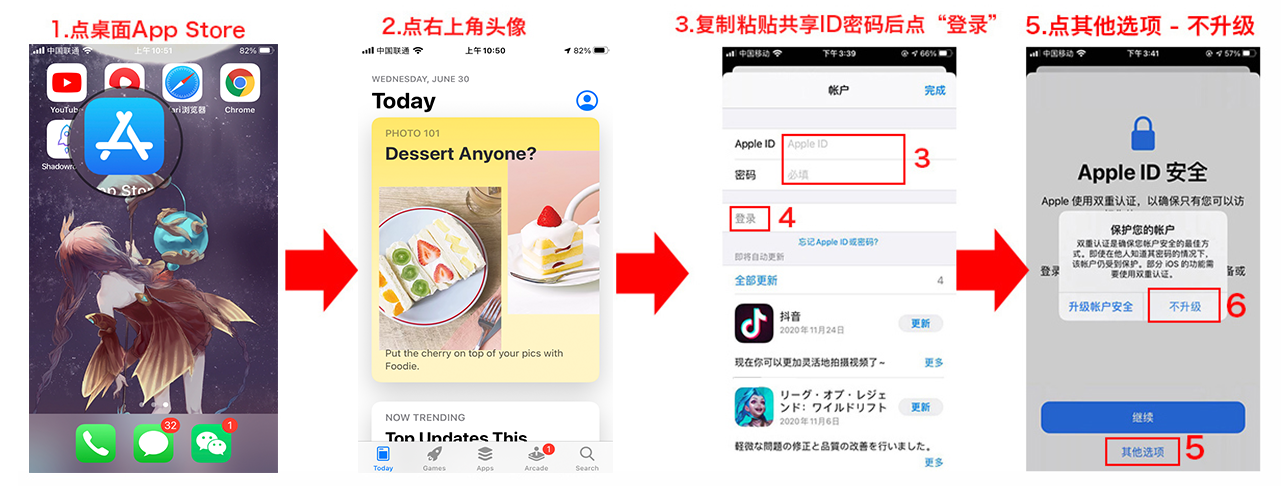
如何购买商品?
1. 浏览商品列表,选择需要的商品
2. 点击购买按钮,填写相关信息
3. 选择支付方式完成支付
4. 支付成功后自动发卡
如何查询订单?
点击"订单查询",输入订单号和查询密码即可查看订单详情和卡密信息。
注册用户有什么好处?
1. 无需每次输入联系方式
2. 可以使用余额支付
3. 可以在个人中心查看所有订单
4. 支持充值功能
什么是Apple ID双重认证?开启与解决常见问题的全面指南
发布时间:2026-01-25 21:45:38
Apple ID双重认证(Two-Factor Authentication,简称2FA)是Apple为保障账户安全而推出的一个重要功能。启用双重认证后,每次使用Apple ID登录时,除了输入密码外,系统还会要求你输入从“受信任设备”或手机号码上接收到的验证码。这样可以有效防止他人未经授权访问你的账户,即使他们知道你的密码。
本文将详细介绍Apple ID双重认证的概念、启用步骤、常见问题及解决方法,帮助你更好地保护账户安全。
什么是Apple ID双重认证?
Apple ID的双重认证功能提供了一层额外的安全保护。当你登录Apple ID时,除了输入密码,还需要通过另一台受信任设备或已注册的手机号码获取一个验证码。只有正确输入验证码,才能成功登录。这使得即便密码被盗取,黑客也无法轻易访问你的账户。
为什么需要双重认证?
在日常使用中,密码泄露或账户被破解的风险始终存在。而双重认证能为你的Apple ID提供更多保护层,确保只有你能够访问账户。
双重认证的优势包括:
增强的安全性:即便有人获取了你的密码,仍然无法登录账户。
防止未经授权的设备访问:登录Apple ID时,需要通过受信任设备验证,阻止他人在不经过你允许的情况下登录。
账户活动的即时警告:你会收到登录或设备访问的通知,如果是未经授权的操作,可以及时采取措施。
如何启用Apple ID双重认证?
1. 在iPhone、iPad或iPod touch上启用
打开设备的**“设置”**应用。
点击**“[你的名字]”,然后选择“密码与安全性”**。
点击**“开启双重认证”**。
按照屏幕上的提示完成设置,提供电话号码(用于接收验证码),并选择受信任的设备。
启用后,Apple会要求你输入一条发送到你手机号码上的验证码。你也可以在设置中查看并管理你所有的受信任设备。
2. 在Mac上启用
打开**“系统偏好设置”,点击“Apple ID”**。
选择**“密码与安全性”,然后点击“开启双重认证”**。
按照提示输入手机号码并选择“受信任设备”进行验证。
3. 通过Apple ID网站启用
访问Apple ID管理页面
并登录。
在**“安全性”部分,点击“启用双重认证”**。
按照提示输入你的手机号码,用于接收验证码,并完成设置。
4. 启用双重认证的前提条件
必须使用iOS 9及以上版本的设备,或者OS X El Capitan及以上版本的Mac。
必须将安全问题和密码设置好。
你的Apple ID必须使用有效的电子邮件地址,并且与你的设备或服务账户关联。
如何使用Apple ID的双重认证?
启用双重认证后,每次使用Apple ID登录时,系统都会要求输入一个由Apple发送的验证码。验证码通常会发送到你指定的受信任设备,或者你注册的手机号码。
登录过程:
在支持的设备或应用中输入你的Apple ID和密码。
如果启用了双重认证,系统会要求你输入从受信任设备或手机号码上收到的验证码。
输入验证码后,你就可以顺利登录。
管理受信任设备:
在设置中,你可以查看和管理所有的受信任设备。每个设备在启用双重认证时都会列出,你可以选择删除不再使用的设备。
如果你丢失了受信任设备,可以通过其他受信任设备或访问Apple ID管理页面,移除丢失设备并重新注册新的设备。
Apple ID双重认证常见问题与解决方法
1. 忘记验证码或收不到验证码
问题描述:
有时在启用双重认证后,你可能会发现无法收到验证码,或者验证码过期。
解决方法:
检查网络连接:确保你的设备连接到稳定的Wi-Fi网络或移动数据网络。如果网络不稳定,验证码可能无法及时发送。
检查手机号码是否正确:确保你注册的手机号码是有效的,并且能够接收短信。如果你更换了号码,请及时更新账户信息。
尝试重新获取验证码:如果验证码过期或无法收到,可以尝试重新请求验证码。登录页面会提供重新发送验证码的选项。
2. 设备无法接收验证码
问题描述:
如果你的受信任设备无法接收到验证码,可能是由于设备问题或设置错误。
解决方法:
检查设备设置:确保设备的时间和日期设置正确。时间不对会影响验证码的生成。
重启设备:有时,简单的重启设备可以解决网络或系统故障,帮助设备接收到验证码。
尝试其他受信任设备:如果一个设备无法接收验证码,尝试使用其他已信任的设备进行验证。
3. 如何移除丢失的受信任设备
问题描述:
如果你丢失了受信任设备,或者设备被盗,不能使用它来验证账户。
解决方法:
通过其他设备移除:登录你的Apple ID账户页面,进入“安全性”部分,移除丢失的设备。
通过“查找我的iPhone”应用移除设备:如果丢失的设备可以通过“查找我的iPhone”找到,可以尝试使用该应用移除设备。
联系Apple支持:如果你无法通过自助方式移除设备,可以联系Apple支持,提供相关信息并请求帮助。
4. 如何关闭Apple ID的双重认证
问题描述:
有些用户可能不想继续使用双重认证,或者因为其他原因希望关闭该功能。
解决方法:
目前,如果你已经启用了双重认证,你不能直接关闭它。如果想关闭双重认证,必须删除Apple ID并重新创建。但这种做法非常麻烦,且会导致数据丢失。因此,建议仅在完全必要时执行。
5. 使用验证码进行设备恢复
问题描述:
如果你无法通过传统的密码找回Apple ID,可以使用验证码进行恢复。
解决方法:
启用双重认证后,你可以通过受信任设备生成验证码来恢复账户。前往Apple ID管理页面,按提示进行身份验证并恢复账户。