





如何利用Apple ID优化工作流程和提高生产力
Apple ID不仅是你登录苹果设备的身份凭证,它还通过iCloud、Apple Calendar、Apple Notes等服务帮助你优化工作流程,提高工作效率。在这里,我们将探讨如何利用Apple ID的各项功能,帮助你在工作和个人生活中更加高效。
1. 利用iCloud同步和备份
iCloud是Apple ID的重要组成部分,能够将你的所有数据(如邮件、联系人、日历、文档等)在多个设备间自动同步。无论你使用的是iPhone、iPad、Mac还是Apple Watch,iCloud都可以让你轻松保持数据的一致性。
通过iCloud同步,你可以在一个设备上创建的文档和笔记,在其他设备上立即查看和编辑。例如,在Mac上编辑的文档可以自动同步到iPhone和iPad,确保你随时都能访问最新版本。你还可以将重要的文件上传到iCloud Drive进行备份,避免数据丢失。
2. 使用Apple Calendar和Reminders组织工作日程
Apple Calendar和Reminders(提醒事项)是两个非常强大的生产力工具。通过Apple ID,你可以在这些工具之间实现无缝同步。
Apple Calendar可以帮助你创建个人和工作日程,并与其他设备共享。通过iCloud,你的日程安排会自动更新,确保你随时能够查看到所有的活动和会议安排。你还可以设置提醒、事件通知和重复事件,确保重要的任务不会错过。
Apple Reminders让你能够创建待办事项清单并设置任务优先级。通过Apple ID,你可以在iPhone、iPad和Mac上同步任务,确保你不遗漏任何重要事项。通过与Siri的整合,你还可以通过语音创建和更新提醒,极大提高工作效率。
3. Apple Notes提升文档管理和信息记录
Apple Notes是一个非常实用的信息记录和管理工具,可以帮助你快速整理思路、草拟文档和记录重要的会议纪要。
通过Apple ID,你可以在多个设备之间同步笔记,确保你随时随地都能访问到自己的笔记。你可以在Mac上创建一个新笔记,并在iPhone上继续编辑。你还可以添加图片、链接、文件附件等内容,进一步丰富笔记内容。
此外,Apple Notes还支持共享功能,允许你与他人共享笔记和列表,非常适合团队协作。
4. 使用Apple ID与第三方应用整合
Apple ID不仅仅是Apple自己的服务的入口,它还与众多第三方应用深度整合。许多应用程序(如Evernote、Microsoft Office、Google Docs等)都允许使用Apple ID进行登录和同步。
这种整合可以让你在多个平台之间自由切换,无需每次都输入用户名和密码。利用这一点,你可以在iPhone上使用这些应用,随后在Mac上继续工作,保证了工作流的无缝连接。
如何在多账户环境中管理Apple ID
对于一些用户来说,可能会有多个Apple ID,或者在多个设备上使用不同的Apple ID。管理这些账户并确保它们之间的同步和数据一致性,可能会变得复杂。在这种情况下,了解如何在多账户环境中管理Apple ID至关重要。
1. 使用多个Apple ID的情况
有些用户可能会因为工作和个人生活的需要,而分别使用不同的Apple ID。例如,一个用于工作,另一个用于个人娱乐或购买。这种情况下,使用多个Apple ID并不会产生太大问题,但你需要注意以下几点:
- 确保每个Apple ID都绑定正确的支付信息和iCloud账户。
- 在不同设备上切换Apple ID时,要注意应用和数据的同步。例如,购买的应用或订阅服务不会自动共享给所有Apple ID。
- 合理管理iCloud存储空间,确保各个Apple ID的iCloud存储不会互相干扰。
2. 如何在同一设备上切换Apple ID
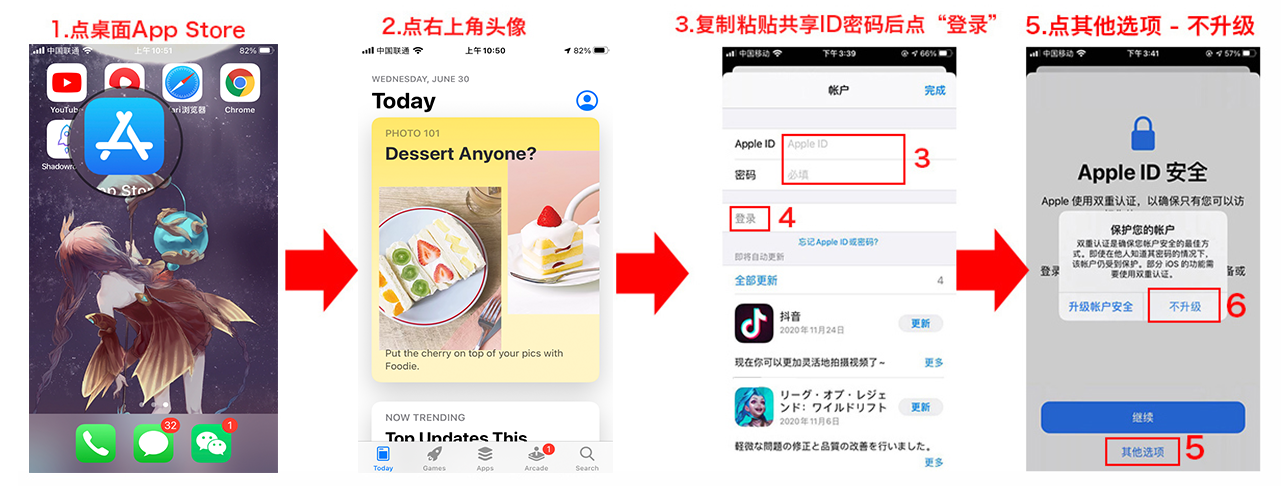
在同一设备上使用多个Apple ID是完全可行的。你可以通过设备的“设置”中切换不同的Apple ID来访问不同账户的数据和服务。要在设备上切换Apple ID,请按以下步骤操作:
- 打开“设置”并点击你的姓名。
- 滚动至页面底部,点击“退出登录”来退出当前Apple ID。
- 重新登录时输入不同的Apple ID,选择所需的账户。
需要注意的是,退出Apple ID后,一些已同步的数据(如邮件、联系人等)可能会被移除,但它们会在重新登录时同步回来。
3. 共享数据和内容跨多个Apple ID
如果你有多个Apple ID,并希望共享数据和内容,可以利用Apple的“家庭共享”功能。即使你和其他家庭成员使用不同的Apple ID,通过家庭共享,你仍然可以共享购买的应用、音乐、电影、Apple TV订阅等内容。
家庭共享还可以让多个Apple ID共同使用一个iCloud存储账户,从而避免为每个账户购买单独的存储空间。你可以设置购买和订阅权限,确保家庭成员能共享内容而不会泄露个人信息。
如何解决Apple ID跨设备同步问题
在苹果设备之间同步数据是Apple ID的重要功能,但有时你可能会遇到跨设备同步的问题。例如,某些应用的设置没有同步,或者某些文件无法在设备之间共享。以下是一些常见的同步问题及其解决方法:
1. 确保设备连接到互联网
设备之间的同步依赖于互联网连接。确保你的设备连接到稳定的Wi-Fi或蜂窝网络,特别是在进行iCloud备份或同步时。连接问题是最常见的同步问题之一。
2. 检查iCloud设置和同步选项
不同类型的数据(如邮件、联系人、照片、备忘录等)在iCloud中的同步方式可能不同。在设备的“设置”中,检查每个应用是否已开启iCloud同步。
- 打开“设置”>“[你的名字]”>“iCloud”。
- 确认你希望同步的内容已经启用iCloud同步(如邮件、联系人、日历、备忘录等)。
- 对于不需要同步的数据,关闭相应的同步选项,避免占用过多存储空间。
有时,关闭并重新开启iCloud同步也能解决一些同步问题。
3. 退出并重新登录Apple ID
如果遇到持续的同步问题,可以尝试退出Apple ID并重新登录。在“设置”中退出Apple ID后,再次登录可能会帮助同步恢复。
4. 检查系统更新
确保你的设备已经安装了最新的iOS、iPadOS或macOS版本。系统更新往往包含了对设备同步功能的改进和错误修复,确保你使用的是最新版本有助于解决跨设备同步的问题。